
Posts tonen met het label Ubuntu. Alle posts tonen
Posts tonen met het label Ubuntu. Alle posts tonen
dinsdag 30 september 2008
Home folder en trash iconen op bureaublad plaatsen in Ubuntu
Om de home folder en/of prullenbak op je bureaublad te plaaten in Ubuntu moet je het voldegende doen:
toest alt + F2 in en geef het volgende in
gconf-editor
In Gconf-editor ga je naar apps -> nautilus -> Desktop
Hier kan je een aantal opties aanvinken, waaronder Trash_visible en Home_visible. Het is ook mogelijk om een icoon voor het netwerk en de computer icoon aan te vinken.


vrijdag 29 augustus 2008
Overzicht van Twitter Clients voor Linux
Micro blogging is tegenwoordig in. Een van de meeste bezocht plaatsen voor Micro Blogging is Twitter. Dit is een overzicht van twee native Twitter clients voor Linux.
GTwitter
Gtwitter is de eerste client die ik heb uitgeprobeerd op mijn Ubuntu installatie. Gtwitter staat in de Ubuntu repositories en is dus via synaptic of apt-get te downloaden. Gtwitter is nog steeds in Beta fase en dit is ook te zien. het prgramma is nogal minimalistisch. Het doet wat het moet doen, niet meer en niet minder.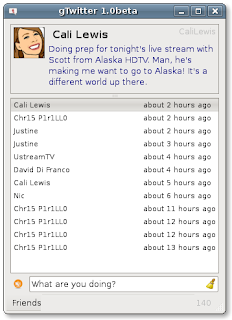
Twitux
Twitux is de tweede client die ik heb uitgeprobeerd. Hier is er ook een versie beschikbaar in de Ubuntu repositories maar deze is wat verouderd. Zou heb ik de nieuwere versie geïnstallerd.
ik vind Twitux er beter uitzien dan Gtwitter, Het heeft meer mogelijkheden en opties. Enige nadeel is dat voor hert ingeven van een nieuw bericht telkens een nieuw venster geopend moet worden met Crtl+N of in het menu Twitter --> new message.
GTwitter
Gtwitter is de eerste client die ik heb uitgeprobeerd op mijn Ubuntu installatie. Gtwitter staat in de Ubuntu repositories en is dus via synaptic of apt-get te downloaden. Gtwitter is nog steeds in Beta fase en dit is ook te zien. het prgramma is nogal minimalistisch. Het doet wat het moet doen, niet meer en niet minder.

Twitux
Twitux is de tweede client die ik heb uitgeprobeerd. Hier is er ook een versie beschikbaar in de Ubuntu repositories maar deze is wat verouderd. Zou heb ik de nieuwere versie geïnstallerd.
sudo apt-get build-dep twituxNa de installatie is Twitux terug te vinden in het menu applicatie --> internet.
sudo apt-get install libsoup2.4-dev
wget http://downloads.sourceforge.net/twitux/twitux-0.62.tar.bz2
tar -jxvf twitux-0.62.tar.bz2
cd twitux-0.62/
./configure
make
sudo make install
ik vind Twitux er beter uitzien dan Gtwitter, Het heeft meer mogelijkheden en opties. Enige nadeel is dat voor hert ingeven van een nieuw bericht telkens een nieuw venster geopend moet worden met Crtl+N of in het menu Twitter --> new message.


zaterdag 17 mei 2008
screenshot Ubuntu Hardy Heron
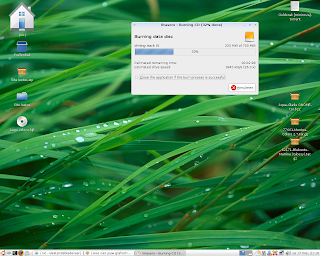
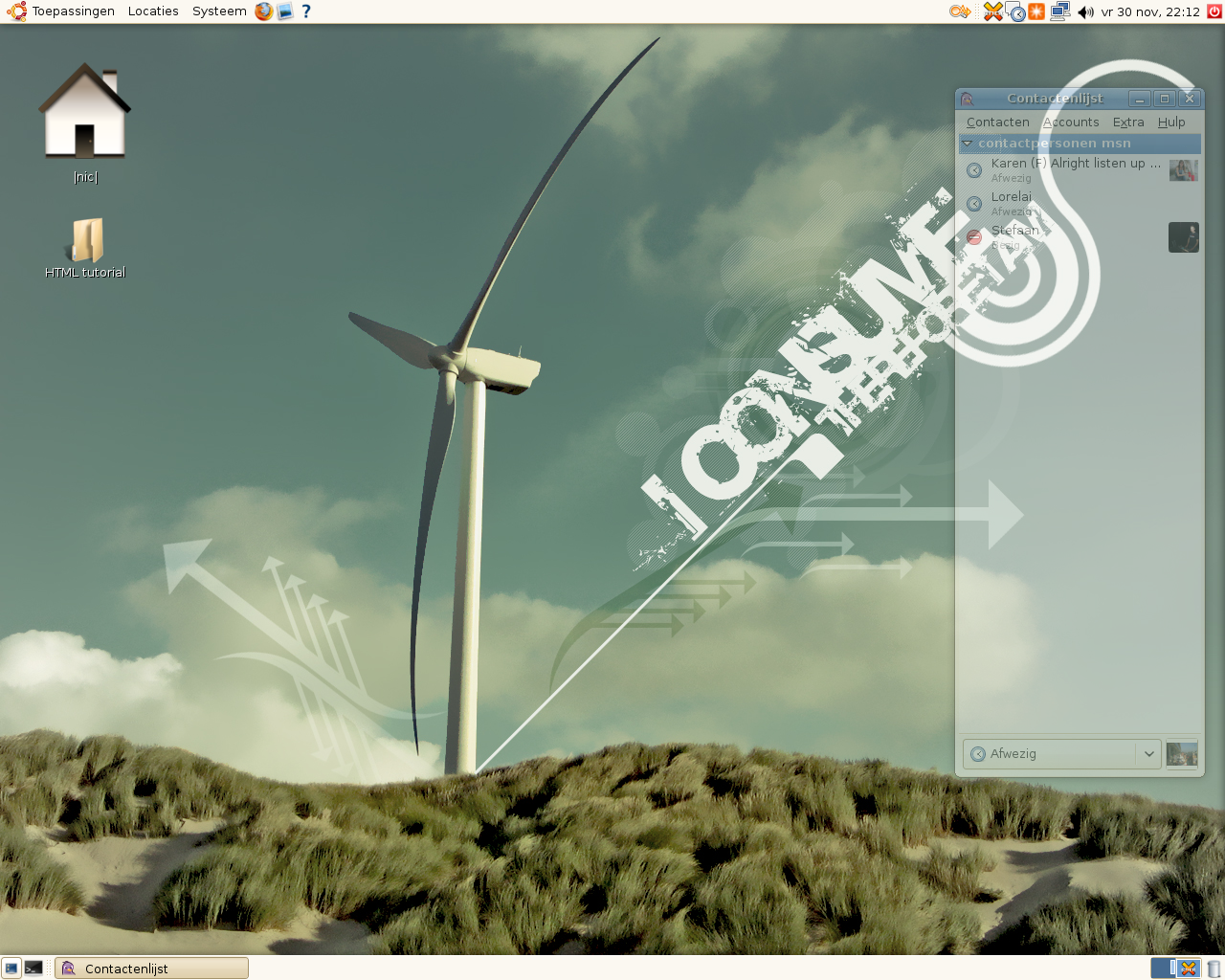
Dit is een screenshot van mijn nieuwe Ubuntu Hardy heron installatie. Ik moet toegeven dat het super lekker loopt. Mensen die interesse hebben om dit te testen, ga naar deze site .
woensdag 9 april 2008

zondag 3 februari 2008
How to put the trash icon and home icon on the desktop with Gnome
If u are using Ubuntu, the trash icon is located in the taskbar. Some people prefer to have that icon on the desktop. I'm going to show how to do it.
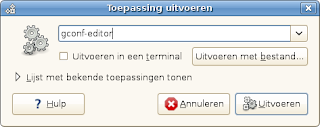
First press Alt + F2 and enter gconf-editor. this will show us the Gnome configuration editor.
Go to Apps --> nautilus --> desktop . On the right side select trash_icon_visible.
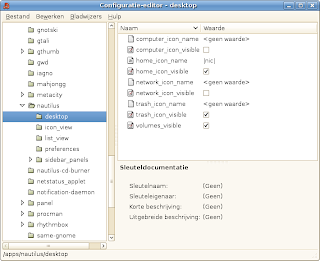
If u want to have the Home icon as well on your desktop, u can select it too ( Idem for computer and network icon) .
If u have any comments please post them.
First press Alt + F2 and enter gconf-editor. this will show us the Gnome configuration editor.

Go to Apps --> nautilus --> desktop . On the right side select trash_icon_visible.

If u want to have the Home icon as well on your desktop, u can select it too ( Idem for computer and network icon) .
If u have any comments please post them.
zondag 9 december 2007
Ubuntu automatisch updates laten installeren
Om Ubuntu automatisch de updates ta laten installeren kan je de volgende cronjob toevoegen.
Open je terminal en open /etc/crontab in een editor als root.
$ sudo gedit /etc/crontab
Voeg de volgende lijn in aan het einde van het bestand:
***** root aptitude -y update && aptitude -y upgrade && aptitude -y dist-upgrade && aptitude -y autoclean
De eerste vijf sterren staan van links naar rechts voor het volgende:
minuten / uur / dag van de maand / maand / dag van de week
0 2 * * 7 zal dus de taak starten om twee uur op de zevende dag van de week (zondag dus)
Sla het op en vanaf nu gaat ubuntu iedere keer op het uitgekozen tijdstip de updates installeren.
Open je terminal en open /etc/crontab in een editor als root.
$ sudo gedit /etc/crontab
Voeg de volgende lijn in aan het einde van het bestand:
***** root aptitude -y update && aptitude -y upgrade && aptitude -y dist-upgrade && aptitude -y autoclean
De eerste vijf sterren staan van links naar rechts voor het volgende:
minuten / uur / dag van de maand / maand / dag van de week
0 2 * * 7 zal dus de taak starten om twee uur op de zevende dag van de week (zondag dus)
Sla het op en vanaf nu gaat ubuntu iedere keer op het uitgekozen tijdstip de updates installeren.
vrijdag 30 november 2007
Abonneren op:
Posts (Atom)

